
このページは、NITROのコピーを始めた後に、入金ボーナス(クレジット)が付いた方向けです。
コピーを始めた後に付いたクレジットは、自動ではNITROの運用に追加されません。一度コピーを止めて、クレジットの付いた口座でNITROをコピーし直すと、クレジットも含めた金額でNITROが動くようになります。作業は5分ほどです。
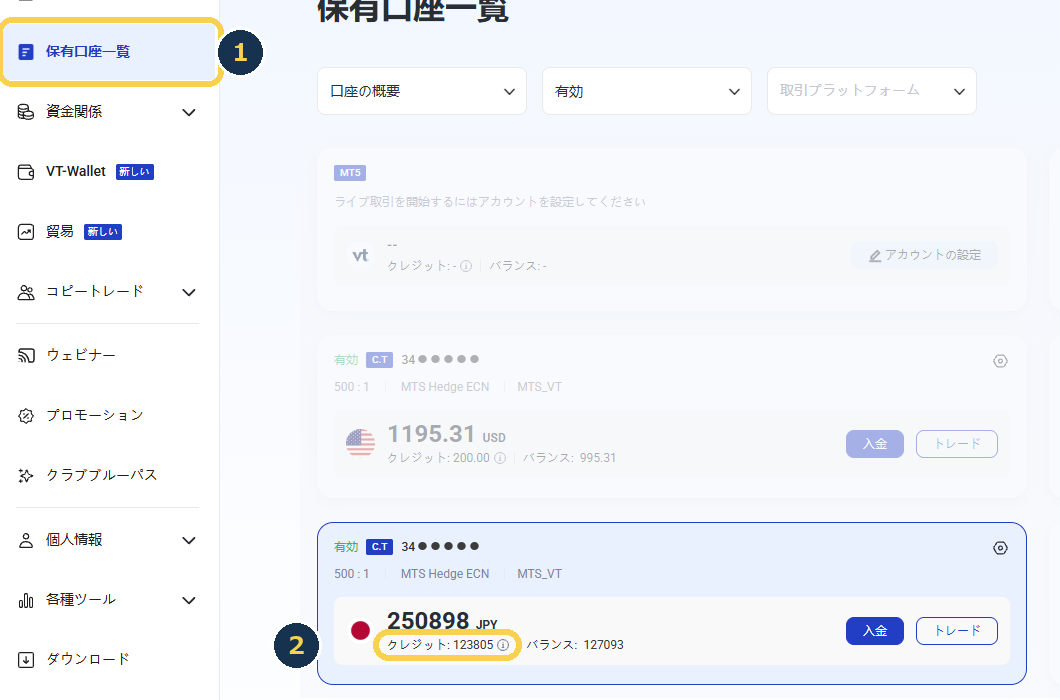
- 「保有口座一覧」で、クレジットがどの口座に付いたかを確認する
- 今NITROをコピーしている口座で、NITROのコピーを停止する
- クレジットの付いた口座を選んで、専用リンクからNITROをもう一度コピーする
(投資残高と投資信用を「マックス」/損切95/オープン済みの取引をオフ) - 「純資産 = 現金残高 + クレジット」になっていれば完了
始める前に確認すること
| 作業のタイミング | コピーを止めている間は、NITROの取引があなたの口座にコピーされません。停止からコピーし直すまでは、続けて一気に行ってください。相場が閉まっている土日に行うと、落ち着いて作業できます。 |
|---|---|
| コピーできる回数 | VTでは、同じ戦略をコピーできるのは1日2回までです。「コピーする」を押す前に、設定をよく確認してください。 |
「保有口座一覧」で、クレジットが付いた口座を確認する
- メニューの保有口座一覧を押します。
- 各口座の金額の下の「クレジット」の欄を見て、数字が0でない口座を探します。
- その口座の口座番号(下4桁だけでOK)をメモしておきます。
「コピートレーダー」で、今NITROをコピーしている口座を選ぶ
- メニューのコピートレードを押します。
- その下に出るコピートレーダーを押します。
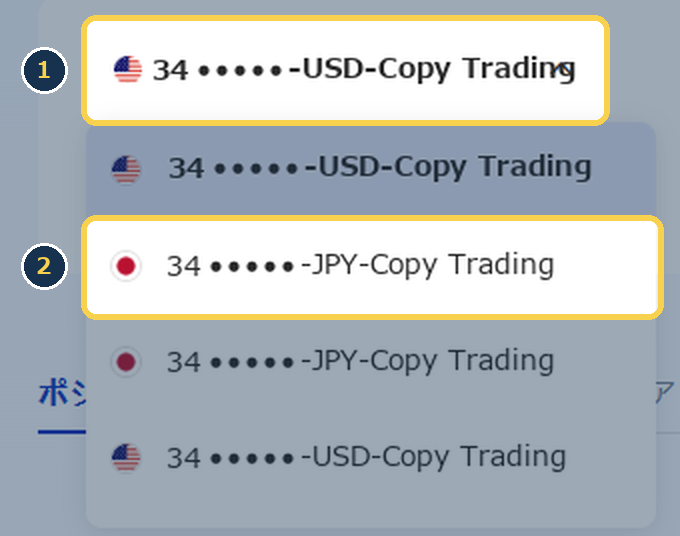
- 画面の上にある口座名(「口座番号-通貨-Copy Trading」の形)を押します。
- 一覧から、今NITROをコピーしている口座を選びます。
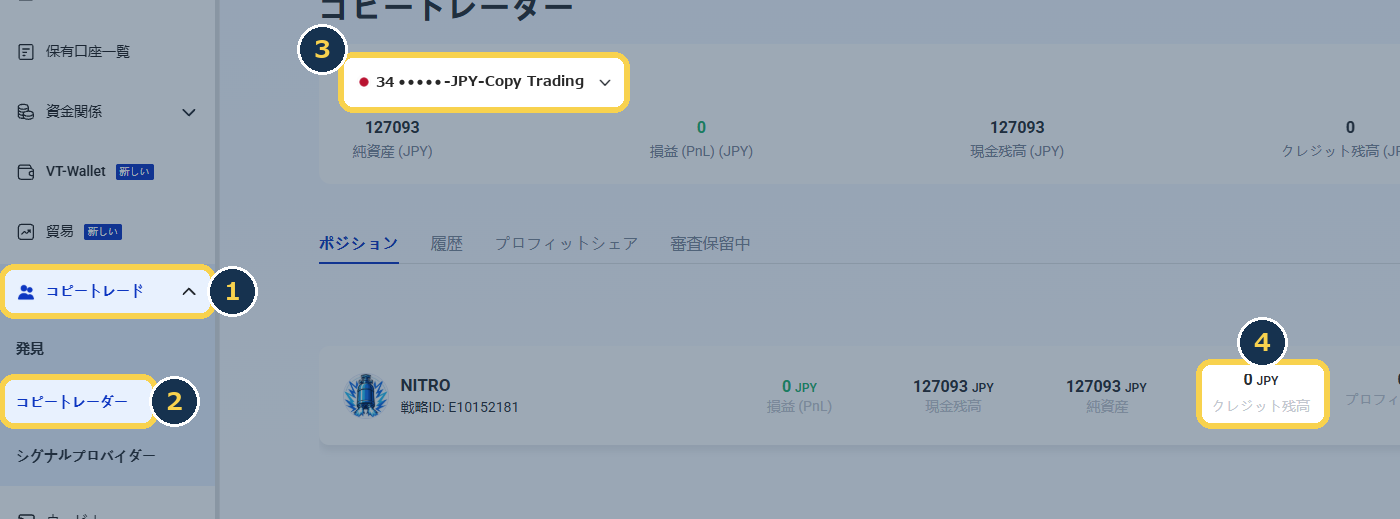
口座を選ぶと、下の一覧にその口座でコピーしている戦略が出ます。「NITRO」が出てくる口座が、今NITROをコピーしている口座です。この口座の番号を、STEP1でメモした番号と見比べてください。NITROの行の「クレジット残高」(画像の4)が0なら、クレジットはまだNITROの運用に入っていません。
クレジットは、どちらの口座に付いていますか?
パターンA:同じ口座
NITROをコピーしている口座に、クレジットが付いている方(口座が1つだけの方もこちら)。
→ コピーを停止したら、そのまま専用リンクを開けばOKです。
パターンB:別の口座
NITROをコピーしている口座とは別の口座に、クレジットが付いている方。
→ コピーを停止したら、クレジットの付いた口座に切り替えてから専用リンクを開きます(STEP5)。
NITROの「管理」からコピー停止を選ぶ
STEP2で選んだ口座(今NITROをコピーしている口座)で操作します。
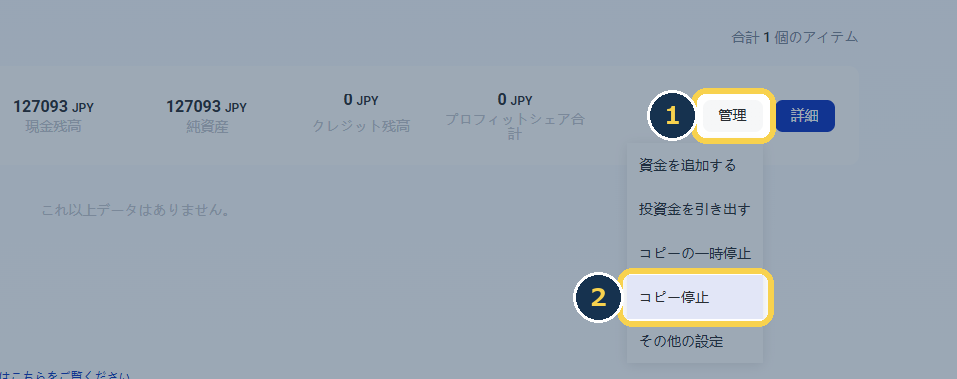
- NITROの行の右側にある管理を押します。
- 出てきたメニューからコピー停止を押します。
確定を押す
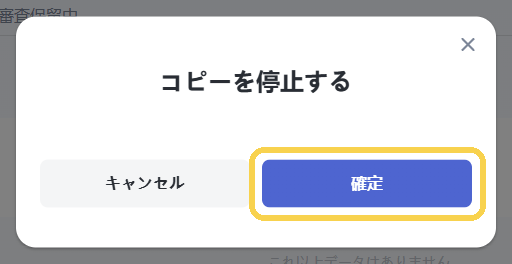
「コピーを停止する」という確認が出るので、青い確定を押します。これでコピーの停止は完了です。ここで止めずに、そのまま次へ進んでください。
クレジットの付いた口座を選ぶ
パターンAの方
口座はそのままでOKです。STEP6へ進んでください。
パターンBの方
画面の上の口座名を押して、STEP1でメモした口座(クレジットの付いた口座)に切り替えます。
専用リンクからNITROを開き、コピーを押す
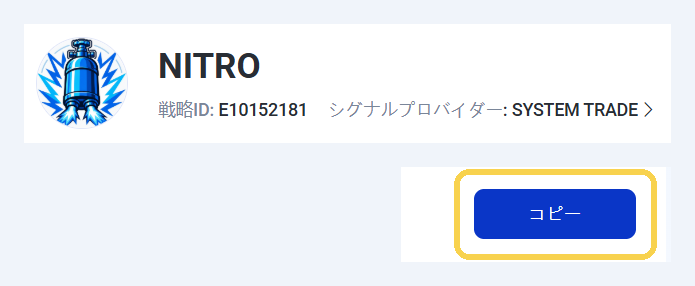
クレジットの付いた口座を選んだら、下のボタンでNITROの専用リンク(最初にコピーした時と同じリンク)を開きます。
NITROのページが開いたら、青いボトルのアイコンと「NITRO」(戦略ID:E10152181)を確認して、コピーを押します。
投資残高と投資信用のマックスを押す
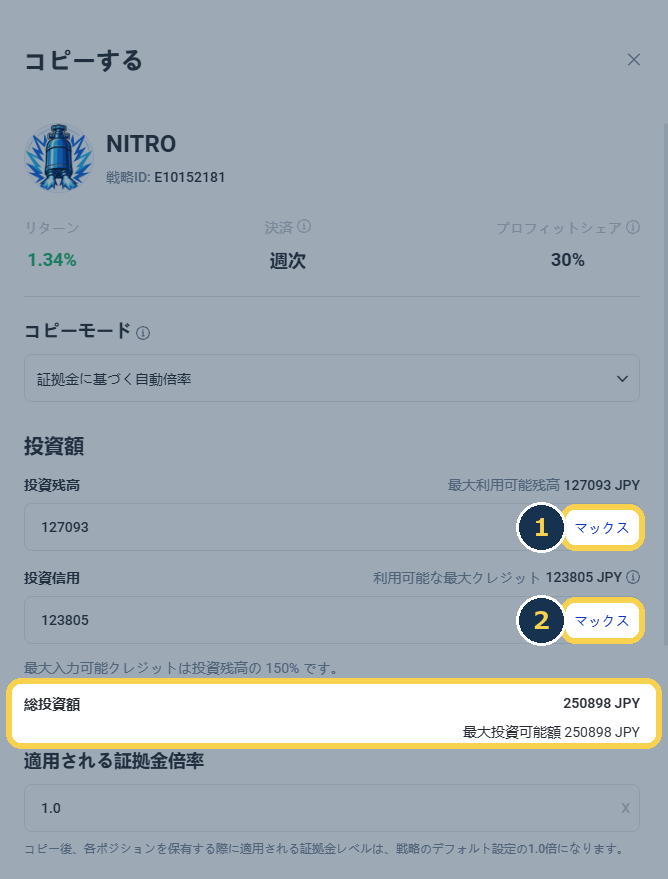
- 「投資残高」の右のマックスを押します。
- その下の「投資信用」の右の「マックス」も押します。
「投資信用」が、今回付いたクレジットです。最初にコピーした時にはなかった欄なので、押し忘れに注意してください。押したら、「総投資額」が現金とクレジットを足した金額になっていることを確認します。「コピーモード」は「証拠金に基づく自動倍率」のまま変えません。
損切95・オープン済みの取引をオフにして「コピーする」
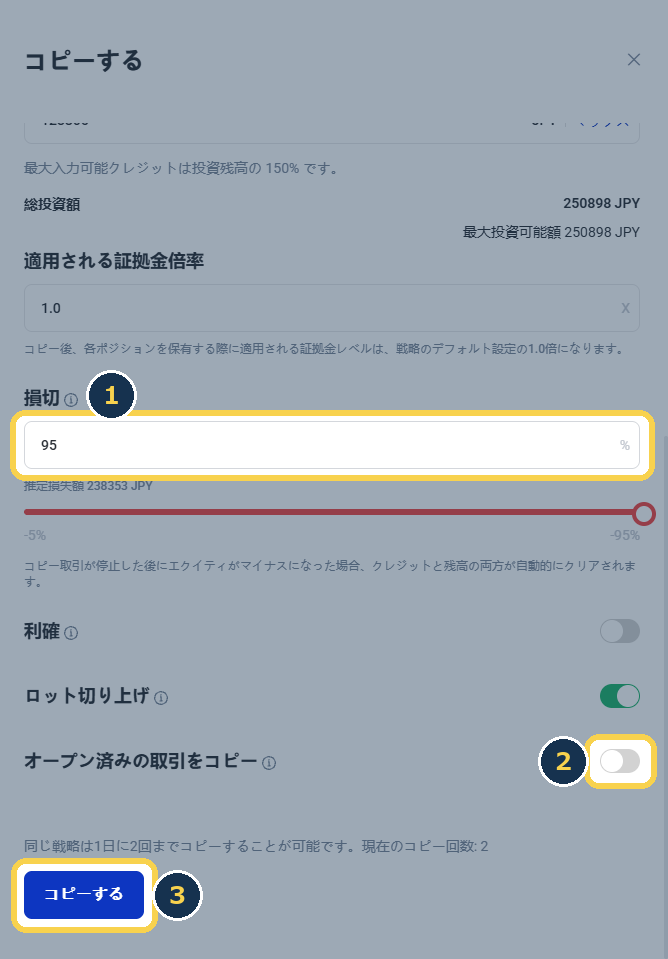
設定画面を下へスクロールし、次のとおりにします。
| 適用される証拠金倍率 | 1.0 のまま |
|---|---|
| ① 損切 | 95(スライダーを右端まで) |
| 利確 | オフのまま |
| ロット切り上げ | オンのまま |
| ② オープン済みの取引をコピー | オフ(灰色) |
全部確認できたら、③ 青いコピーするを押します。
「注文完了」が出たら「閉じる」
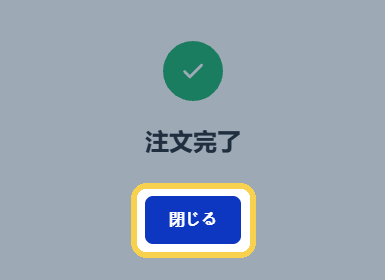
緑のチェックと「注文完了」が出たら、閉じるを押します。これで、NITROのコピーがもう一度始まりました。
クレジットが反映されたか確認する
「コピートレーダー」の画面で、クレジットの付いた口座(STEP1でメモした口座)を選びます。「純資産」が「現金残高」と「クレジット残高」を足した金額になっていれば完了です。
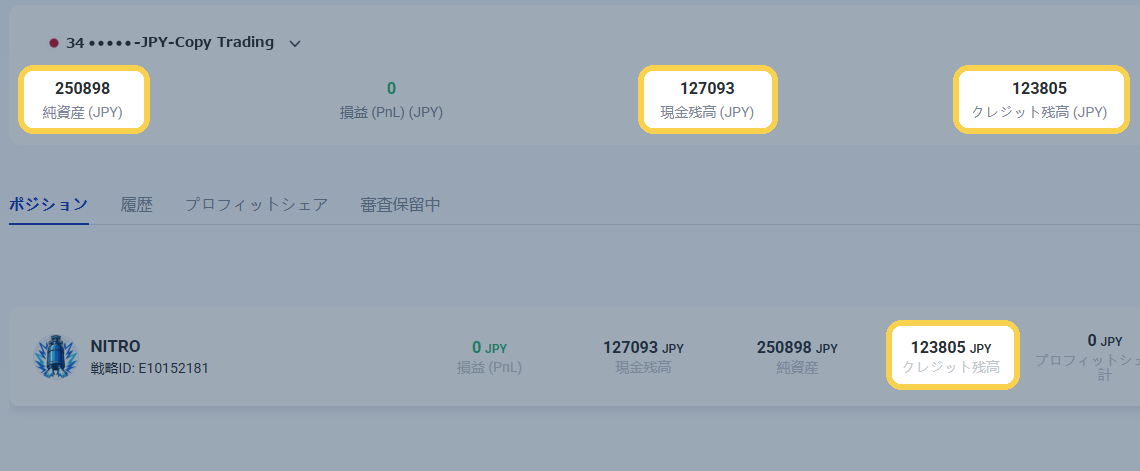
画面の例:現金残高 127,093円 + クレジット 123,805円 = 純資産 250,898円
やらないでほしいこと
- 口座から口座へ、ご自身でお金を移さないでください。口座の間でお金を振り替えると、クレジットは全額取り消しになります。
- NITROを検索して開かないでください。必ず専用リンクから開いてください。
- 「コピーの一時停止」と間違えないでください。使うのは「コピー停止」です。

※投資にはリスクがあります。損失が生じる可能性があることをご理解のうえ、ご自身の判断でご利用ください。
※画面の表示や条件は2026年10月時点のVT Marketsのものです。変更される場合があります。