
このページは全3ステップの2つ目、入金です。Step 1で作ったコピー用の口座(「C.T」「有効」)に入金します。
口座開設ボーナス(15,000円)を受け取る方へ
入金は、「保有口座一覧」の「クレジット」の欄に15,000円が付いてからにしてください。先に入金すると、15,000円は付きません。
まだ口座番号を公式LINEへ送っていない方は、先に送ってください。すぐ入金したい方は、このまま進んで大丈夫です(15,000円は付きません)。
いくら入金する?(入金ボーナスの使い方)
AGITOの紹介で作った口座には、入金ボーナス(クレジット)が付きます。初めての入金は100%、2回目以降は20%です。入れ方しだいで受け取れる額が変わるので、入金の前に確認してください。
入金額の目安
- いちばんおトク:初めての入金で15万円。同じ15万円のボーナスが付き、30万円分でNITROを動かせます(ドルの口座は1,000ドルまで)。
- 最低は5万円から。ボーナス5万円と合わせて約10万円になります。NITROは、口座のお金とボーナスの合計が600ドル(約10万円)以上で始められます。初めての入金のボーナスは、200ドル相当以上の入金が対象です(5万円なら大丈夫です)。
- 15万円より多く入れる時は、2回に分けるとおトクです。2回目は、1回目のボーナスが付いてから入金します(2回目以降は20%)。例:15万円+50万円に分けると、ボーナスは15万円+10万円=25万円(まとめて入れるより10万円おトク)。
運用額が2倍
15万円より多く入れる方へ(図で見る)開く ▾閉じる ▴
「2回に分ける」がおトク
付いてから入金してください。
作成した口座に入金する
この章では、前の章で作成したコピー用の口座(C.T)に入金する手順を説明します。銀行振込・カード・仮想通貨のうち、ご自身が利用する方法を確認してください。
作成した口座の残高が入金した分だけ増え、「クレジット」の欄に入金ボーナスが付いていれば、この章は完了です。
自動で付きます
ボーナスは自動で付きます。公式LINEへの連絡はいりません
入金が終わるとすぐに、「保有口座一覧」の「クレジット」の欄にボーナスが付きます。付いたかどうかは、ご自身で確かめてください。2回目以降の入金も同じです。
入金が反映されたのに、翌営業日になっても付いていない時だけ、公式LINEへ口座番号を送ってください。こちらからVT Marketsへ確認します。
送る文の例:
入金ボーナスが付いていません。口座番号:1234567
最初に、必要なものを確認しましょう
| 項目 | 確認すること |
|---|---|
| ログイン | VT Marketsのクライアントポータルにログインしている |
| 入金先の口座 | 前の章で作成した「C.T」「有効」の口座番号を確認する |
| 入金する金額 | 上の「入金額の目安」を見て決める。画像の10万円は操作の例です |
| 通貨 | Step 1で選んだ口座の通貨(多くの方はJPY)を確かめる |
| 銀行振込を使う場合 | 本人名義の銀行口座と、振込に使う銀行アプリなどを用意する |
| カードを使う場合 | VTの登録名義と一致する本人名義のカードを用意する |
| 仮想通貨を使う場合 | 送金元のウォレットなどで、通貨と送金ネットワークを確認できるようにする |
対象口座の入金を押す
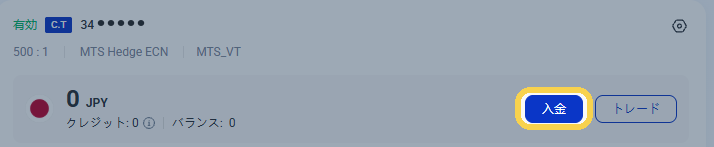
左側の「保有口座一覧」を開き、前の章で作成した口座を探します。「C.T」「有効」と口座番号を確認し、その口座内の入金を押します。
口座の枠の中には、左上に「有効」「C.T」と口座番号、その下にレバレッジ・口座の種類(MTS Hedge ECN など)・サーバー名が並びます。通貨の行の右側に「入金」と「トレード」のボタンがあり、押すのは「入金」です。
口座と金額を確認する
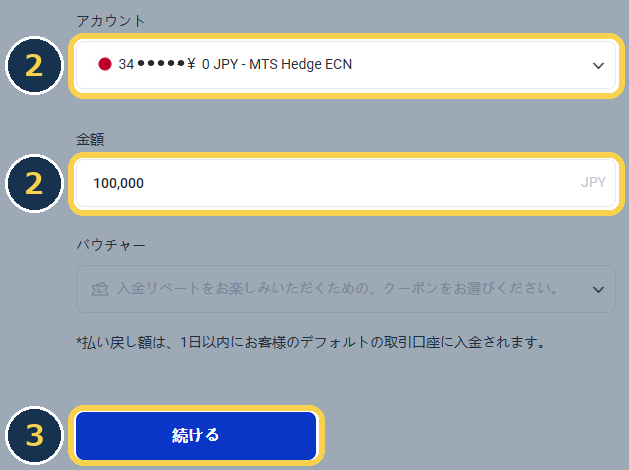
「アカウント」が、今回入金する口座番号になっていることを確認します。「金額」に、自分が入金する金額を入力してください(画像は10万円の例)。入力欄の通貨も確認してください。
続けるを押して、入金方法を選ぶ
口座と金額を確認して続けるを押します。この例では「バウチャー」は選択していません。
「アカウント」欄は「口座番号 – MTS Hedge ECN」の形で表示されます。「バウチャー」は入金リベート用のクーポンを選ぶ欄で、持っていなければ空欄のまま進めます。
ここからは、ご自身が使う方法だけを読んでください。
銀行振込で入金する
日本銀行振込を選ぶ
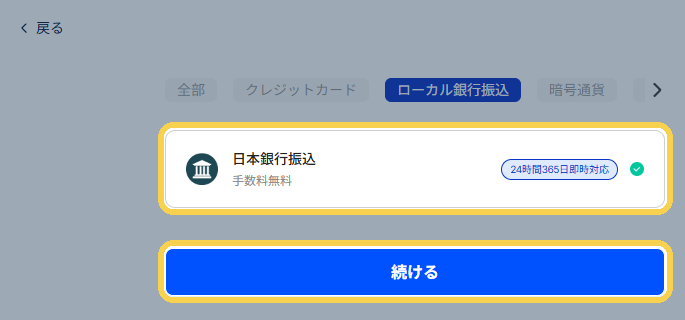
「ローカル銀行振込」を開き、日本銀行振込を選んで続けるを押します。
上部のタブでローカル銀行振込を選ぶと「日本銀行振込」が表示されます。画面には「手数料無料」「24時間365日即時対応」と表示されています。
カタカナで入力する
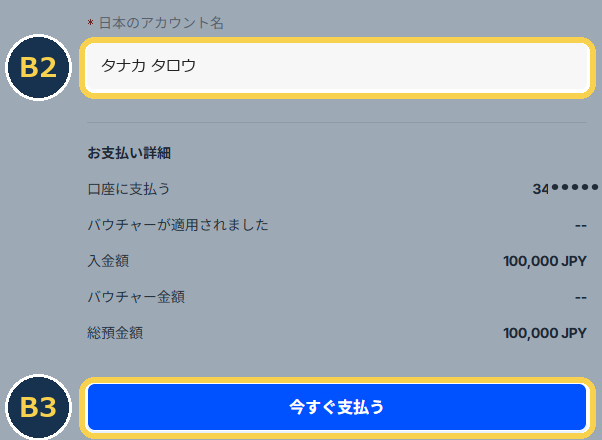
画面には「銀行口座名はカタカナで記入してください。記入しない場合は入金申請が拒否されます」と表示されます。「日本のアカウント名」の欄に、振込に使う自分の銀行口座の名義をカタカナで入力します。
利用できる銀行についての注意も、手続き画面で確認してください。
支払内容を確認して今すぐ支払うを押す
「お支払い詳細」の口座番号と入金額が合っていることを確認し、今すぐ支払うを押します。振込先の画面で注意事項への同意が表示された場合は、内容を読んでから進みます。
「お支払い詳細」には、口座に支払う(入金先の口座番号)・バウチャー・入金額・総預金額が並びます。
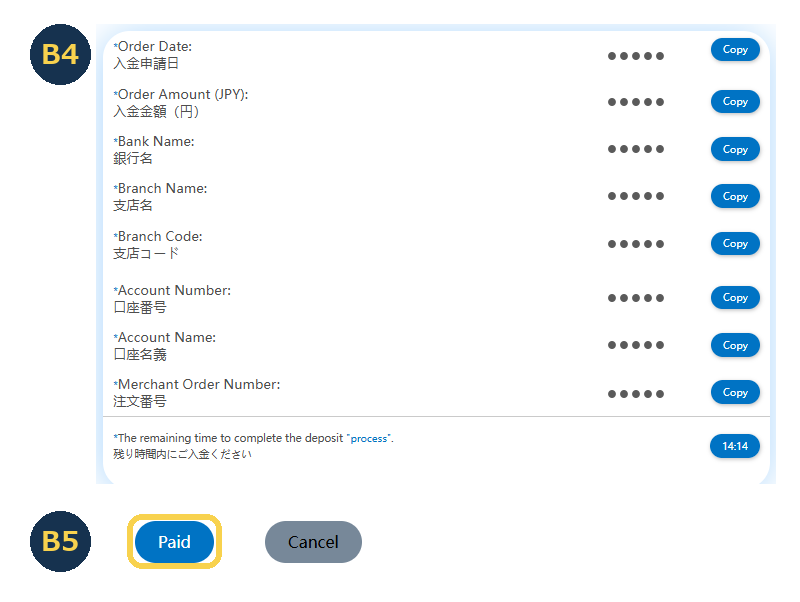
表示された振込先へ振り込む
ご自身の銀行アプリなどを開き、今回の手続き画面に表示された振込先へ振り込みます。
振込先の画面には、入金申請日・入金金額(円)・銀行名・支店名・支店コード・口座番号・口座名義・注文番号が並び、それぞれ右側の「Copy」で写せます。一番下に、入金を完了するまでの残り時間が表示されます。
- 入金申請額と、実際に振り込む金額を一致させる
- 振込人名義の欄に、自分の名前と画面の「注文番号」を記入する
- 過去に保存した振込先を使い回さず、今回表示された振込先を使う
- 振込日の予約をせず、画面に表示された残り時間内に手続きする
振込後にPaidを押す
銀行側で振込が完了したら、振込先を表示していた画面へ戻り、Paidを押します。「Paid」は振込が済んだことを知らせるボタンです。振込前には押さないでください。
手続き後は、下の「この章の完了確認」へ進みます。
カードで入金する
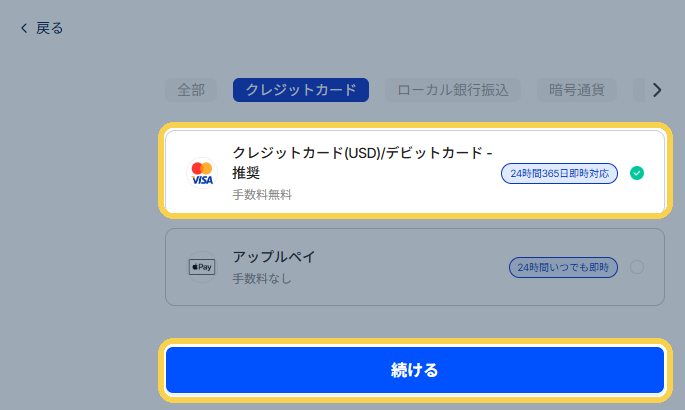
カードを選ぶ
「クレジットカード」を開き、「クレジットカード(USD)/デビットカード」の項目を選んで続けるを押します。
同じ画面に「アップルペイ」も表示されますが、この手順ではクレジットカード(USD)/デビットカード・推奨を選びます。
支払内容と規約を確認する
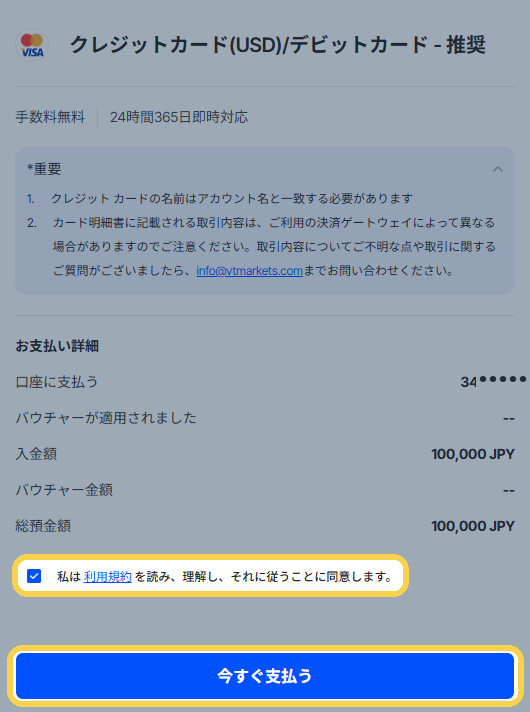
カードの名義がVTの登録名義と一致していること、入金先の口座番号と金額が正しいことを確認します。利用規約を読み、同意する場合はチェックを入れて今すぐ支払うを押します。
カード情報を入力する
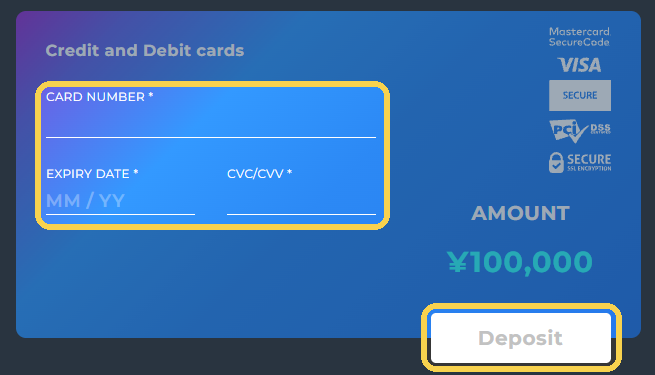
次の画面で、ご自身のカード情報を入力します。
この画面は英語表示です。「AMOUNT」には、前の画面で入力した金額が円で表示されます。
| 画面の項目 | 入力する内容 |
|---|---|
| CARD NUMBER |
カード番号 |
| EXPIRY DATE | 有効期限。月/年の順で入力 |
| CVC/CVV | カードのセキュリティコード |
| AMOUNT | 支払う金額を確認 |
内容を確認し、「Deposit」(入金)を押します。カード会社の本人認証などが表示された場合は、その画面の案内に従ってください。カード情報はLINEなどへ送らず、この決済画面へご自身で入力します。
手続き後は、下の「この章の完了確認」へ進みます。
仮想通貨で入金する
通貨とネットワークを選ぶ
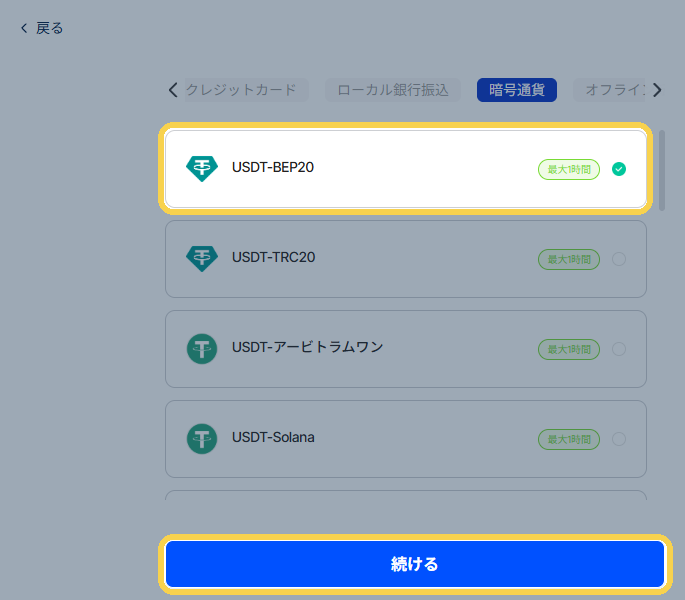
「暗号通貨」を開き、送金する通貨とネットワークを選んで続けるを押します。ネットワークは、仮想通貨の送金に使う経路のことです。送金元とVT側で同じものを選びます。
同じUSDTでも、BEP20とTRC20などはネットワークが違います。送金元と同じものを選んでください(画像はUSDT-BEP20の例)。
一覧には USDT-BEP20 のほか、USDT-TRC20、USDT-アービトラムワン、USDT-Solana などが並び、それぞれに「最大1時間」と反映の目安が表示されています。
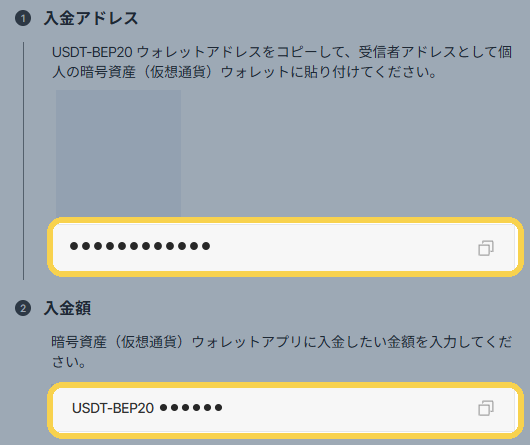
入金アドレスと送金数量を確認する
「入金アドレス」は、今回の送金先です。コピー用のマークから、ご自身の画面に表示されたアドレスをコピーします。「入金額」には、送金する仮想通貨の数量が表示されています。
送金元のウォレットなどで、通貨・ネットワーク・送金先アドレス・数量を照合してください。日本円の入金額を、そのまま仮想通貨の数量として入力しないでください。
数量は、そのときの換算で毎回変わります。
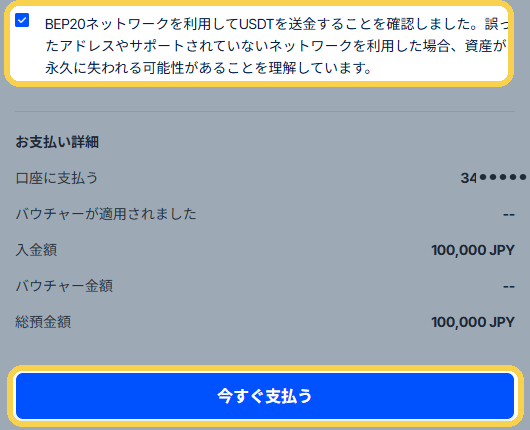
確認欄を読み、画面の案内に従って手続きする
送金ネットワークについての確認欄を読み、内容が合っていることを確認します。画面にはチェック欄と「今すぐ支払う」があります。VT側と送金元の画面の案内に従い、ご自身で送金手続きを進めてください。
この例では、通常のネットワークを使った送金が必要で、「内部送金」は使用できないと案内されています。送金先やネットワークを間違えると資金を失うおそれがあるため、送金を確定する前にもう一度確認してください。
手続き後は、次の「この章の完了確認」へ進みます。
この章の完了確認
「保有口座一覧」に戻り、前の章で作成した口座を確認します。
例えば、入金前の残高が0円で10万円を入金した場合は、残高が10万円になっていれば完了です。入金前から残高がある場合は、増えた分を確認してください。通貨換算がある場合は、入金手続きで表示された口座通貨での反映額と照合します。
まだ残高が増えていない場合は、反映を待ってから再確認してください。ボタンを押したことだけで完了と判断せず、反映状況が分からないまま同じ入金を繰り返さないでください。
Step 2 はここまでです。お疲れさまでした
ボーナスが付いたか、「クレジット」の欄で確かめてください
入金が終わるとすぐに、自動で付きます。公式LINEへの連絡はいりません。翌営業日になっても付いていない時だけ、公式LINEへ口座番号を送ってください。
クレジットが付いたのを確かめたら、Step 3へ進んでください。手順は先に見ておいても大丈夫です。
入金が600ドル(約10万円)以上の方は、待たずに始めることもできます(始めるタイミング)
※投資にはリスクがあります。損失が生じる可能性があることをご理解のうえ、ご自身の判断でご利用ください。
※画面の表示や条件は2026年10月時点のVT Marketsのものです。変更される場合があります。