
はじめ方の全体の流れ
口座開設で15,000円+初回入金100%
上から順に進めれば、NITROのコピーまで始められます(作業は40分ほど)
口座をつくる15〜30分
紹介リンクから登録(名前は漢字で)・本人確認
アカウント開設で Popular-Copy TradingRAW ECN
「C.T」「有効」が出たら、口座番号を公式LINEへ(口座開設ボーナス15,000円の申請)
15,000円が付いてから入金
通常1〜2営業日で「クレジット」の欄に付きます。先に入金すると、15,000円は付きません。
すぐ入金したい方は、そのままStep 2へ(15,000円は付きません)
入金ボーナスが付いたか確かめる
入金が終わると、すぐに自動で付きます。「保有口座一覧」の「クレジット」の欄で確認してください。
翌営業日になっても付いていない時だけ、公式LINEへ ・ 待たずに始めたい方 ›
NITROをコピー5分
トレード›専用リンク›コピー
›マックス›損切95›コピーする
「マックス」は投資残高と投資信用の両方。「オープン済みの取引をコピー」はオフ
完了! あとは自動で売買
コピー中の画面のスクリーンショットを公式LINEへ(設定をこちらでも確認します)
ここからは、Step 1(口座をつくる)の詳しい手順です。VT Marketsのアカウントを作り、本人確認を済ませ、コピー用の口座を作るところまで、画面の画像つきで説明します。
つまずいたら、その画面のスクリーンショットを公式LINEへ送ってください。どのステップからでも大丈夫です。
VT Marketsのアカウントを作成する
この章では、VT Marketsへ初めて登録する手順を説明します。携帯電話番号から登録し、メールアドレスとSMSの認証、基本情報の入力まで進めます。
最初に、AGITOの紹介リンクを開く
AGITO紹介コードは AX9NRn7i です。画面で紹介コードの入力を求められた場合に使用します。
このリンクはAGITOの紹介リンクです。リンク経由の登録により、AGITO側が紹介報酬を受け取る場合があります。
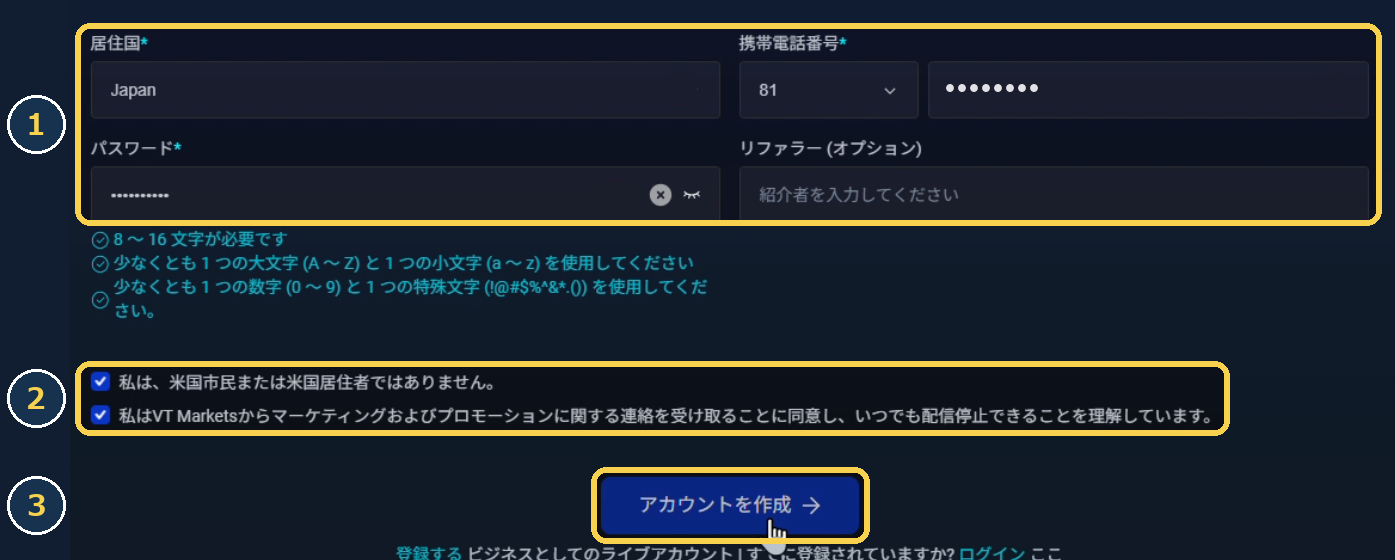
携帯電話番号とパスワードを入力する
「ライブ口座を開設」の画面で携帯電話番号を選び、次の内容を入力します。
| 項目 | 入力・確認する内容 |
|---|---|
| 居住国 | Japan |
| 国番号 | 日本は「81」 |
| 携帯電話番号 | ご自身の番号。国番号「81」が表示されている場合は、先頭の0を除いて入力 |
| パスワード | 画面に表示された文字数・大文字・小文字・数字・記号の条件をすべて満たすもの |
| リファラー | 紹介リンクから開いた場合は追加操作せず進む。入力を求められた場合は AX9NRn7i |
パスワードは、条件を満たすまで欄が赤く表示されます。満たすと、下の条件の印がすべて緑になります。このパスワードは、後の章(コピトレ口座の作成)でも使うので控えておいてください。
2つの確認欄を読む
1つ目は、米国市民または米国居住者ではないことの確認です。内容に該当することを確認してからチェックします。
2つ目は、VT Marketsからマーケティングやプロモーションの連絡を受け取るための任意の同意です。受け取りたい場合だけチェックしてください。
アカウントを作成を押す
入力内容と確認欄を見直し、アカウントを作成を押します。
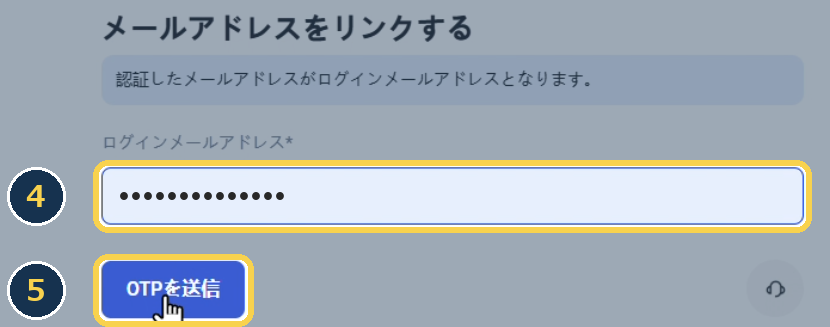
メールアドレスを入力する
「メールアドレスをリンクする」と表示されたら、ご自身で受信できるメールアドレスを入力します。ここで認証したメールアドレスが、VT Marketsへのログインに使うメールアドレスになります。
クーポンの案内が重なって表示されたときは、知っているを押して閉じます。
OTPを送信を押す
OTPを送信を押します。OTPは、登録したメールアドレスや電話番号を確認するために1回だけ使う認証コードです。
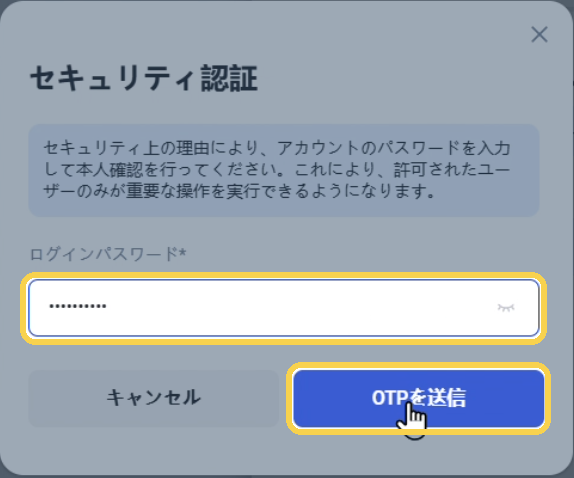
「セキュリティ認証」が表示されたら、最初に設定したログインパスワードを入力し、OTPを送信を押します。
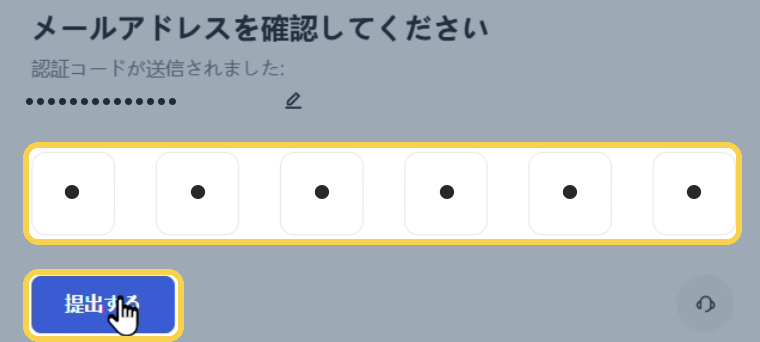
メールに届いたOTPを入力する
VT Marketsから届いたメールを開き、6桁のOTPを画面へ入力して提出するを押します。
メールが届かない場合は、入力したアドレスと迷惑メールフォルダを確認し、少し待ってから再送信します。
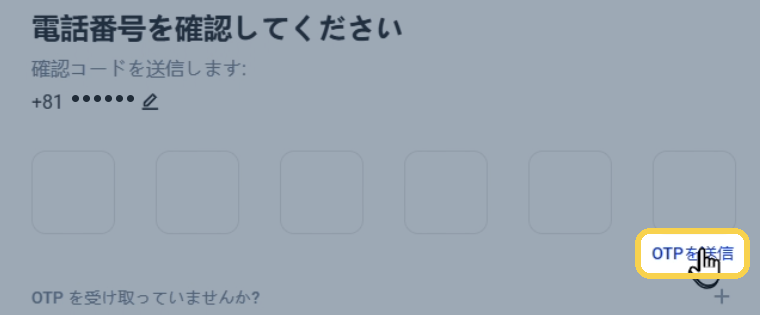
電話番号のOTPを送信を押し、画像認証を行う
メールの認証が終わると、電話番号を確認する画面が表示されます。表示された電話番号がご自身の番号であることを確認し、入力枠の右下にあるOTPを送信を押します。この画面では、先に提出するを押しても進みません。
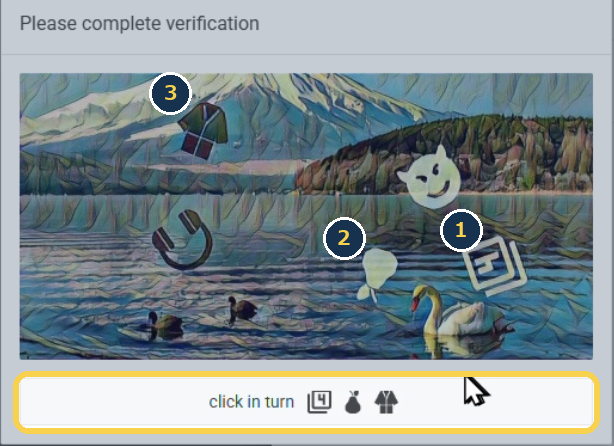
続いて画像認証が表示された場合は、「click in turn」の右側に並んだ絵柄を確認し、同じ絵柄を画像内から左から順番に選びます。
絵柄は毎回変わります。自分の画面の指示どおりに選んでください(下の画像の1・2・3は、この例での押す順番です)。
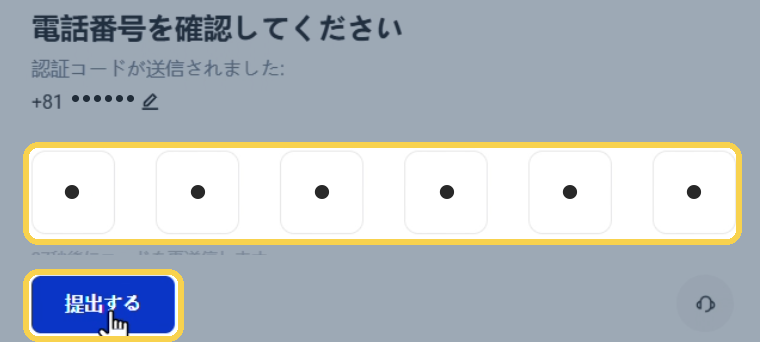
SMSに届いたOTPを入力する
登録した携帯電話番号へSMSで届いた6桁のOTPを入力し、提出するを押します。
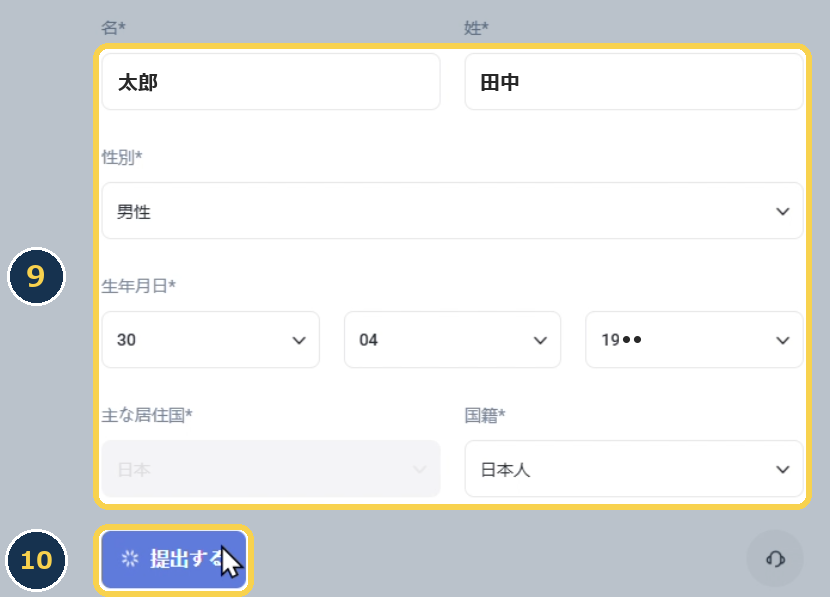
個人情報を入力する
画面の項目に沿って、ご自身の情報を入力します。
| 項目 | 入力する内容 |
|---|---|
| 名 | 下の名前を漢字で入力(例:太郎) |
| 姓 | 苗字を漢字で入力(例:田中) |
| 性別 | ご自身に該当するものを選択 |
| 生年月日 | 日・月・年の順に選択 |
| 主な居住国 | 表示内容を確認 |
| 国籍 | ご自身の国籍を選択 |
名前は、ローマ字ではなく漢字で入力してください。画面は左側が「名」、右側が「姓」です。日本語の一般的な姓名の順番と反対なので、「田中太郎」さんなら、左に「太郎」、右に「田中」と入力します。
提出するを押す
入力内容がご自身の本人確認書類と一致していることを確認し、提出するを押します。
作成完了を確認し、本人確認を押す
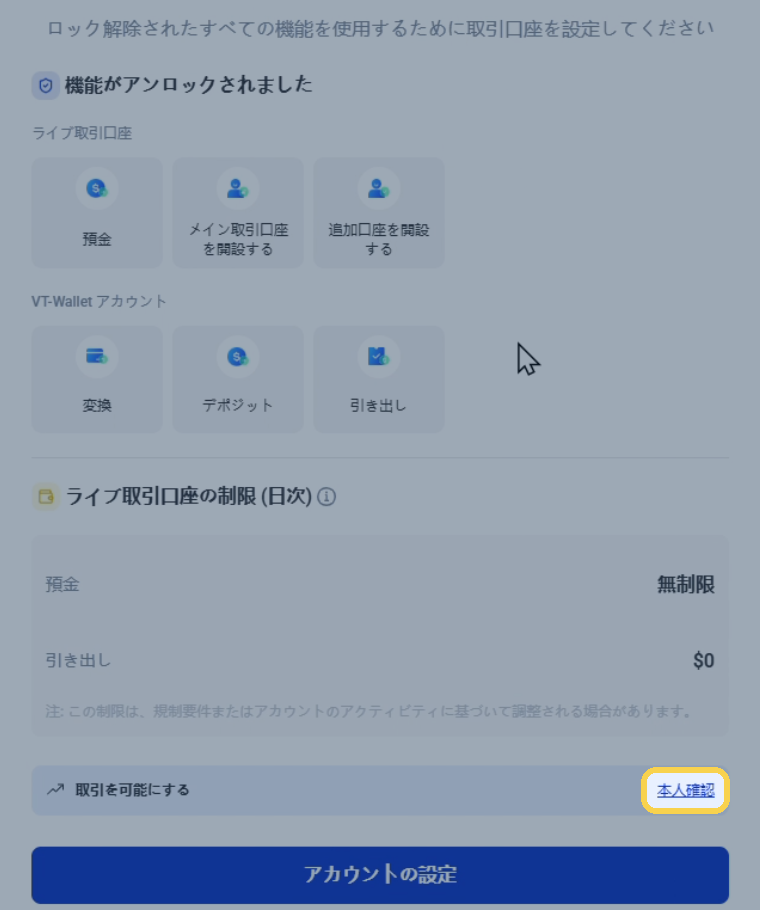
「機能がアンロックされました」と表示されたら、アカウント作成は完了です。
画面下部の本人確認を押して、次の本人確認へ進みます。本人確認が終わるまでは、利用できる機能に制限があります。
この章の完了確認
本人確認を済ませる
完了画面の「本人確認」から、身分証明書(運転免許証・マイナンバーカード・パスポートなど)の写真を提出します。四隅まで入れて、文字が読める鮮明な写真を使ってください。ぼやけていると再提出になります。
出金するときは、住所が書かれた書類(発行から6か月以内の銀行明細、公共料金の請求書など)が別に必要です。今すぐでなくて構いません。先に済ませておきたい人は、同じ画面から提出しておいてください。
本人確認が通ったら、次の章でコピートレード用の口座を作ります。
コピトレ口座を作成する
アカウントの登録と本人確認が終わったら、コピートレード用の口座を作ります。VT Marketsのクライアントポータルにログインして進めてください。
作成した口座に「C.T」と「有効」が表示されれば、この章は完了です。
この章は、選択を間違えると口座の作り直しになります
一つでも違う項目を選ぶと、コピーに使えない口座になり、作り直しになります。下の表のとおりに選んでください。
特に「リアル口座」「Popular-Copy Trading」「RAW ECN」の3つは間違えないでください。
最初に、選ぶ内容を確認しましょう
| 項目 | 選ぶ内容 |
|---|---|
| 口座 | リアル口座 |
| 取引プラットフォーム | Popular-Copy Trading |
| 口座タイプ | RAW ECN(SWAP-FREEではない方) |
| 通貨 | 自分が入金する通貨(多くの方はJPY)。他の通貨でも構いません |
| その他の注意事項 | 空欄 |
アカウント開設を押す
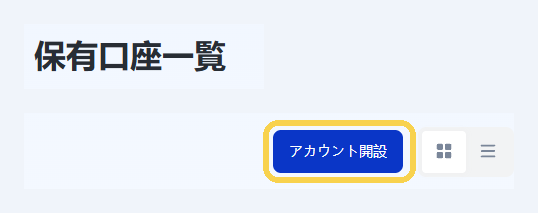
左側のメニューで「保有口座一覧」を開き、右上のアカウント開設を押します。
リアル口座を選ぶ
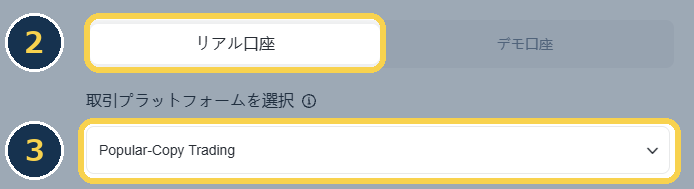
口座開設画面の上部で「リアル口座」が選ばれていることを確認します。すでに選ばれていれば、そのまま次へ進みます。
Popular-Copy Tradingを選ぶ
「取引プラットフォームを選択」でPopular-Copy Tradingを選びます。
下の画像の「2」がリアル口座、「3」がコピートレード用の選択欄です。
RAW ECNを選ぶ
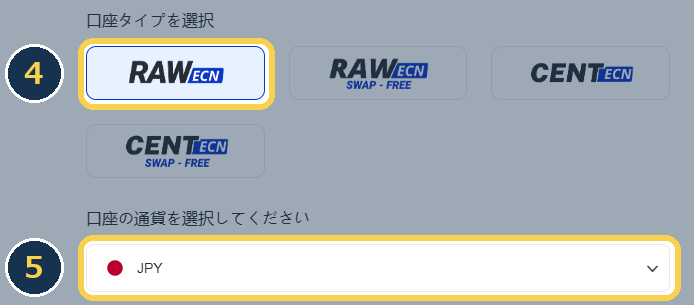
「口座タイプを選択」でRAW ECNを選びます。下の画像の「4」で囲んだ項目です。
よく似た名前の「RAW ECN SWAP-FREE」があります。後ろに何も付いていない「RAW ECN」を選んでください。SWAP-FREEの方を選ぶと、次の通貨の選択にJPYが出てきません。
口座の通貨を選ぶ
「口座の通貨を選択してください」で通貨を選びます。
日本円で入金する場合は、残高を日本円で把握しやすい「JPY」がおすすめです。JPYは日本円のことです。他の通貨でも構いません。
「取引プラットフォーム」を切り替えると、通貨の選択が空に戻ることがあります。Popular-Copy Tradingを選んだあとに通貨を選んでください。
パスワードを入力する
「アカウントのパスワードを作成する」には、アカウント登録のときに決めたログインパスワード(クライアントポータルにログインするときのもの)を入力します。欄の名前は「作成する」ですが、ここで新しいパスワードを作るのではありません。入力条件が表示された場合は、その条件に合わせてください。
パスワードは誰にも送らず、自分だけが分かる場所に控えておいてください。

「VT-Wallet を開設する」の同意にチェックを入れる
パスワードを入力すると、その下に「VT-Wallet を開設する」の案内と、「このボックスにチェックを入れることにより、以下の事項に同意したものとみなされます」というチェックボックスが表示されます。
同意事項に目を通し、チェックを入れてください。チェックを入れずに提出しないでください。
注意事項は空欄にして提出する
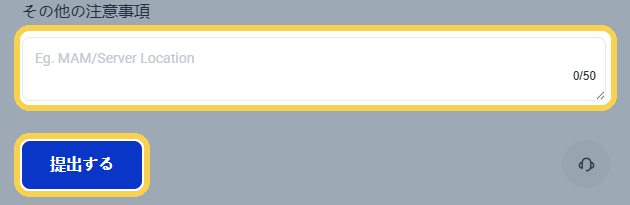
「その他の注意事項」は何も入力せず、空欄のままにします。
選んだ内容を確認して提出するを押します。
審査中の表示を確認する
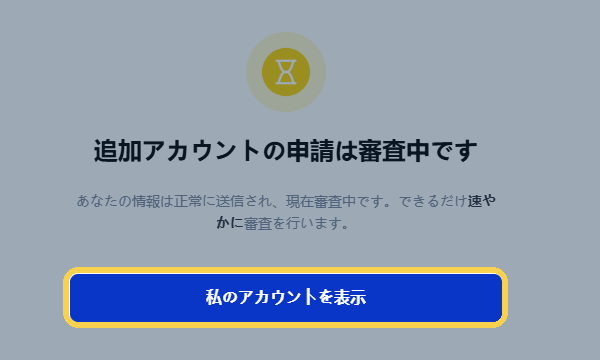
「取引口座のリクエストは審査中です」(または「追加アカウントの申請は審査中です」)と表示されたら、申請の受付は完了です。この時点では、まだ審査中です。
私のアカウントを表示を押して、保有口座一覧へ戻ります。
「C.T」と「有効」を確認する
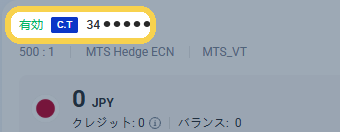
保有口座一覧で、今回作成した口座に「C.T」と「有効」が表示されていることを確認します。「C.T」はコピー用の口座の目印です。
申請直後は「処理中」と表示されます。AGITOの紹介リンクから登録していれば、通常10分ほどで「有効」に変わります。30分たっても「処理中」のままの時は、公式LINEへ連絡してください。
口座番号は、左側のメニューの「保有口座一覧」を開き、「C.T」と表示されている口座の「C.T」の右側にある数字です。下の画像の、金の枠で囲んだ数字です。
この章の完了確認
口座の作成は完了です。まだコピーは開始されていません。
口座番号を公式LINEへ送ってください
口座開設ボーナス(15,000円のクレジット)を、こちらからVT Marketsの担当者へ申請します。AGITOの紹介で口座ができているかも、あわせて確認します。
入金は、15,000円が付いてからにしてください。口座開設ボーナスは入金の前しか申請できないため、先に入金すると15,000円は付きません。
通常1〜2営業日で、「保有口座一覧」の「クレジット」の欄に15,000円が付きます。付いたら、Step 2へ進んでください。2営業日(土日を除く)たっても付かない時は、公式LINEへご連絡ください。
すぐに入金したい方は、そのままStep 2へ進んでも大丈夫です(その場合、15,000円は付きません)。
送る文の例:
口座を作りました。口座番号:1234567
 スマホのLINEで読み取れます
口座番号は、ブログやオープンチャットなど誰でも見られる場所には書かないでください。
※投資にはリスクがあります。損失が生じる可能性があることをご理解のうえ、ご自身の判断でご利用ください。
※画面の表示や条件は2026年10月時点のVT Marketsのものです。変更される場合があります。