
このページは全3ステップの3つ目、コピーの開始です。入金したコピトレ口座を「NITRO」に接続します。
コピートレードを開始する(NITROをコピーする)
この章では、入金したコピトレ口座で「NITRO」のコピーを開始する手順を説明します。NITROは、AGITOでご案内しているコピートレードの戦略です。
NITROは、VT Marketsの画面内で検索しても表示されません。この章にある専用リンクから開いてください。
コピーを始めるタイミング
おすすめ:ボーナス(クレジット)が付いてから始める
付いた後にコピーを始めると、クレジットも最初から運用額に含まれます。クレジットは、入金が終わるとすぐに自動で付きます。「保有口座一覧」で、入金した口座の「クレジット」の欄に入金ボーナスの分が付いたら、このページの手順で進めてください。コピーの操作は1回で済みます。
待たずに今すぐ始めたい方
(入金が600ドル=約10万円以上)開く ▾閉じる ▴
先にコピーを始めても大丈夫です。その場合、クレジットが付いた後に一度だけ「コピーを止めて、コピーし直す」作業(5分ほど)が必要です。先にクレジットを反映させる手順を見て、できそうであれば今すぐ始めてください。
入金が600ドルに届かない方は、クレジットが付くまで始められません。NITROは、口座のお金とクレジットの合計が600ドル(約10万円)以上で始められます。
最初に、全体の流れを確認しましょう
- 「保有口座一覧」で、コピトレ口座の「トレード」を押す
- NITROの専用リンクを開く
- 「コピー」を押して、投資額と2つの設定(損切95・オープン済みの取引をオフ)を入れる
- 「コピーする」を押して、「コピートレーダー」の画面でNITROの表示を確認する
事前に確認すること
| 確認項目 | 内容 |
|---|---|
| 入金済みのコピトレ口座 | 「コピトレ口座を作成する」で作り、「作成した口座に入金する」で入金が反映された「C.T」「有効」の口座があること |
| 始められる金額 | 口座のお金とクレジットの合計が600ドル(約10万円)以上あること |
「保有口座一覧」で、コピトレ口座のトレードを押す
左側のメニューで「保有口座一覧」を開きます。
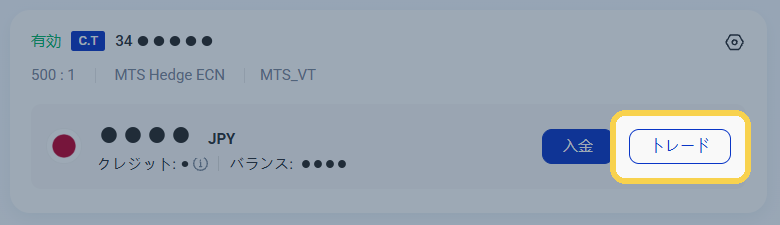
入金した「C.T」の口座を探し、その口座の右側にあるトレードを押します。隣の「入金」と押し間違えないようにしてください。
先にトレードを押しておくのは、コピーに使う口座を選んだ状態にするためです。この操作は飛ばさないでください。
「発見」の画面で、コピトレ口座が選ばれていることを確認する
「発見」という画面に切り替わります。
画面の左上、「発見」の右側に、ご自身のコピトレ口座(「口座番号-通貨-Copy Trading」の形)が表示されていることを確認します。
右上にある検索窓は使いません。ここで「NITRO」と検索しても表示されません。

NITROの専用リンクを開く
手順2の画面を開いたまま、次のどちらかの方法で、NITROの専用リンクを開きます。
方法A:下のボタン(リンク)を押す
VT Marketsにログインしているブラウザと、同じブラウザで開いてください。
方法B:リンクをコピーして、アドレスバーに貼り付ける
下のリンクをすべてコピーし、ブラウザの一番上にあるアドレスバー(URLが表示されている欄)に貼り付けて、Enterキー(スマホでは「開く」や「移動」)を押します。
https://myaccount.vtmarkets.com/copyTrading/discover/discoverDetail?af_xp=custom&pid=CopyTrading_Offer&offerId=1806508&offerCode=DUQDCM2PZYIAA%3D%3D%3D&strategyId=1501669ボタンが効かないときは、上のURLを最初から最後まで全部選んでコピーしてください。貼り付ける場所は、VTの画面内の検索窓ではなく、ブラウザのアドレスバーです。

NITROの画面が表示されない場合は、手順1からやり直してください。それでも表示されない場合は、AGITO公式LINEへお知らせください。
NITROの画面で、右上の青いコピーを押す
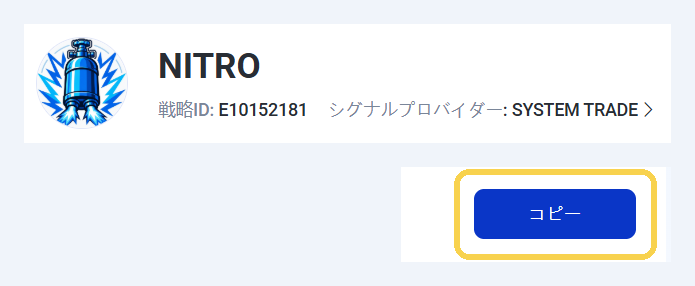
NITROの戦略ページが開きます。
戦略名「NITRO」(戦略ID:E10152181)と、青いボトルのアイコンが出ている
画面右上の青いコピーを押す
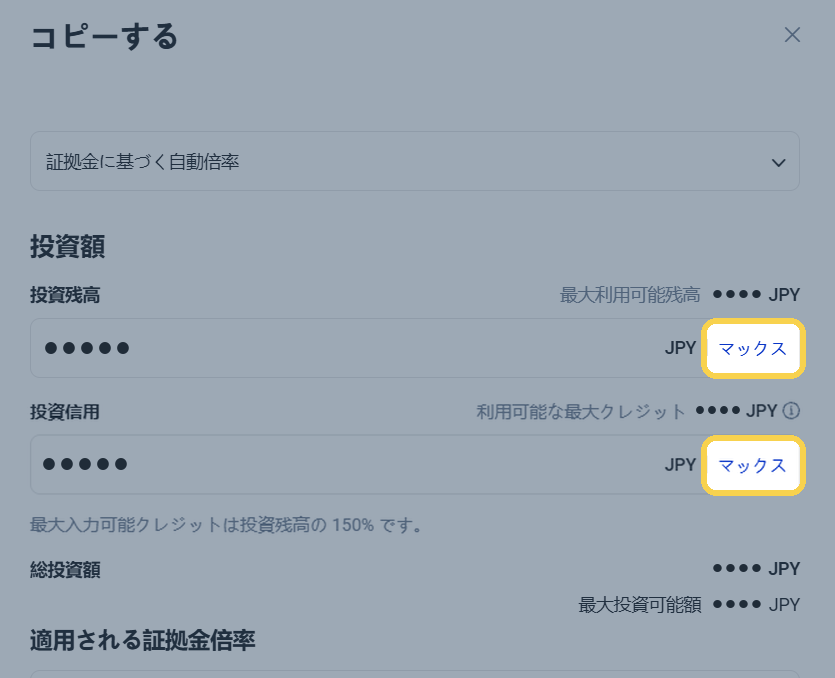
投資額のマックスを押す
画面の右側に「コピーする」の設定パネルが出ます。上から順に、
損切を「95」にする
設定パネルを下へスクロールします。変更するのは、この手順6と次の手順7の2か所だけです。
下の画像の「6」「7」「8」が、これから操作する場所です。
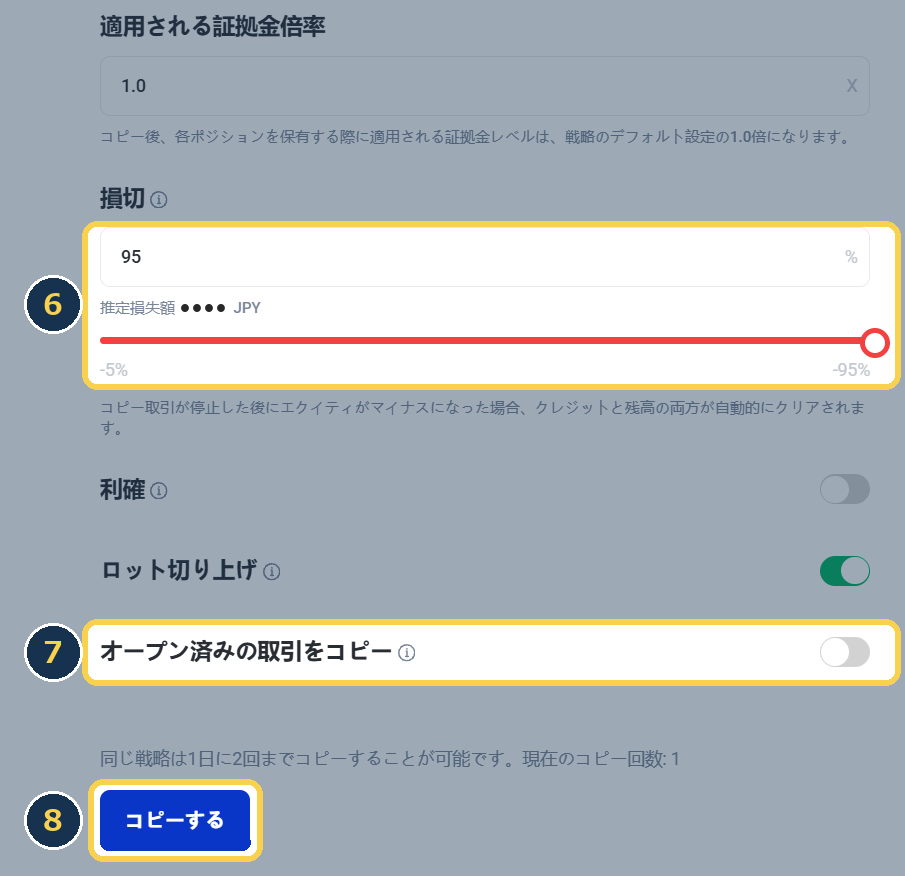
「損切」のスライダー(つまみ)を右端まで動かし、数値を「95」にします。
損切は、損失がこの割合に達したらコピーを自動で止める設定です。NITROの取引を途中で切らず、本来の動きどおりにコピーするため、一番大きい「95」にします。
「オープン済みの取引をコピー」をオフにする
「オープン済みの取引をコピー」のスイッチを押して、オフ(グレー)にします。コピーを始める前から保有されていた取引を、途中から引き継がないための設定です。
そのほかの項目は、最初の状態のまま変更しません。
| 項目 | 設定 |
|---|---|
| 適用される証拠金倍率 | 1.0のまま変更しません。1より大きくすると取引量が増え、リスクが上がります |
| 損切 | 95にします(スライダーを右端まで動かす・手順6) |
| 利確 | オフのまま変更しません |
| ロット切り上げ | オンのまま変更しません |
| オープン済みの取引をコピー | オフ(グレー)にします(手順7) |
コピーするを押す
設定を見直し、一番下にある青いコピーするを押します。
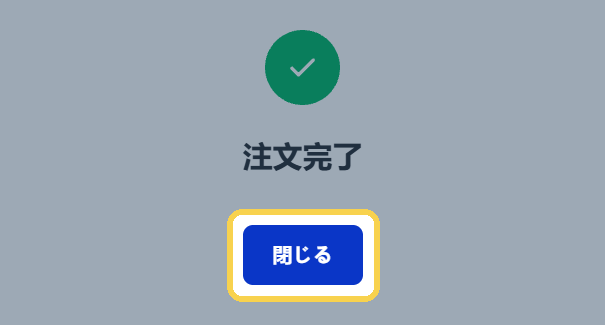
「注文完了」が表示されたら閉じるを押す
「注文完了」と表示されたら、閉じるを押します。
「コピートレーダー」の画面で、NITROが表示されていることを確認する
閉じるを押すと、「コピートレーダー」の画面に切り替わります。
「ポジション」タブに「NITRO」が表示されていれば、コピーの設定は完了です。これ以降は、NITRO側で新しい取引が始まったタイミングで、ご自身の口座でも同じ取引が自動で行われます。ご自身で追加の操作を行う必要はありません。
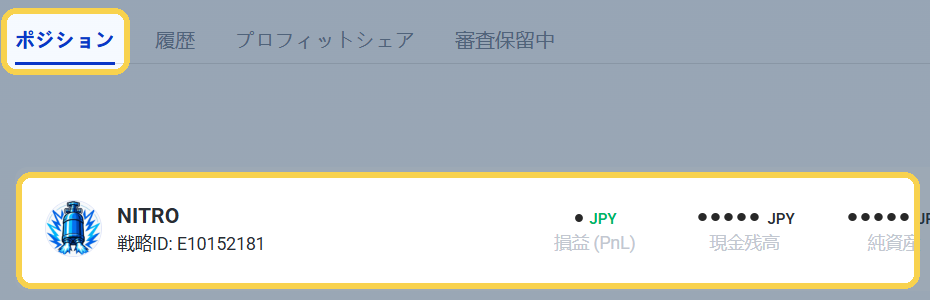
「ポジション」タブにNITROが表示されない場合は、隣の「審査保留中」タブを確認してください。どちらにも表示されない場合は、AGITO公式LINEへお知らせください。
成績はいつでも確認できます
コピーを開始したあとの成績は、同じ画面でいつでも確認できます。
- 左側のメニューから「コピートレード」→「コピートレーダー」を開きます。
- 「ポジション」タブを押します。
- 「NITRO」の行に、損益(PnL)・現金残高・純資産・クレジット残高が表示されます。画面の上部では、口座全体の純資産や余剰証拠金も確認できます。
この章の完了確認
設定が終わったら、画面を公式LINEへ
「コピートレーダー」の画面(NITROが表示されているところ)のスクリーンショットを、公式LINEへ送ってください。設定が合っているか、こちらでも確認します。
 スマホのLINEで読み取れます
コピーを始めた後にクレジットが付いた方へ
コピーを始めた後に付いたクレジットは、自動ではNITROの運用に追加されません。クレジットをNITROに反映させる手順で一度だけコピーし直すと、クレジットも含めた金額で運用されます。
※投資にはリスクがあります。損失が生じる可能性があることをご理解のうえ、ご自身の判断でご利用ください。
※画面の表示や条件は2026年10月時点のVT Marketsのものです。変更される場合があります。